Mostrando postagens com marcador Tutorial. Mostrar todas as postagens

26 março 2018

Usar o visualizador de fotos antigo no Windows 10

Aplicativo é mais leve e rápido que novo app de fotos padrão do sistema.

Pressione o comando "Windows + R" para abrir o "Executar" e entre com o comando "regedit.exe" (sem as aspas) OU digite no campo de pesquisa do Windows (ao lado do iniciar) regedit e abra o resultado na pesquisa.

Agora, na lateral esquerda da janela do editor de registro, navegue até "HKEY_CURRENT_USER \ Software \ Classes \ .jpg".

À esquerda, dê um duplo clique sobre "(Padrão)" e entre com o valor "PhotoViewer.FileAssoc.Tiff" (sem as aspas).

Repita o procedimento acima, nas seguintes chaves:

    HKEY_CURRENT_USER\Software\Classes\.jpeg
    HKEY_CURRENT_USER\Software\Classes\.gif
    HKEY_CURRENT_USER\Software\Classes\.png
    HKEY_CURRENT_USER\Software\Classes\.bmp
    HKEY_CURRENT_USER\Software\Classes\.tiff
    HKEY_CURRENT_USER\Software\Classes\.ico

Feche o editor e abra as configurações do Windows 10. Por lá, clique em "Apps" e em seguida  "Aplicativos padrão".

Procure "Fotos" e escolha o "Visualizador de Fotos do Windows", assim o visualizador de fotos antigo do Windows 7 será executado sempre que você abrir uma foto.

24 março 2018

Como verificar e recuperar o HD com chkdsk

Abra o prompt de comando como administrador. Para isso, basta clicar com o botão direito em cima de “promt de comando” e selecionar “Executar como administrador”.
Dentro do prompt de comando digite “chkdsk /f /r C:”.
Ira aparecer a mensagem Deseja agendar a verificação deste volume para a próxima vez em que o sistema for reiniciado?”. Aperte “S” para confirmar.

Por fim , reinicie o PC e aguarde ate o procedimento terminar sempre lembrando que demora algum tempo.


Como remover/desabilitar a senha de início do Windows 10

Como iniciar o Windows 10 sem senha

Clique em Iniciar, digite netplwiz e clique em Executar Comando. Na janela das Contas de Usuário, clique no botão Usuários, selecione um dos Usuários deste computador e desmarque o item "Os usuários devem digitar um nome de usuário e uma senha para usar este computador". Em seguida, clique em Aplicar.

Ou, clique com o botão direito do mouse no ícone iniciar do Windows 10 procure EXECUTAR e digite control userpasswords2. Da mesma forma desmarque o campo "Os usuários devem digitar um nome de usuário e uma senha para usar este computador". Em seguida, clique em Aplicar.

Digite sua senha de usuário (essa será a ultima vez), confirme-a e clique em OK. Para terminar, clique no OK da janela que estava aberta:


24 outubro 2014

Como executar a Limpeza de disco (cleanmgr) (Windows XP, Vista, 7 e 8)

  1. Clique no botão Iniciar.
  2. Digite "command" na caixa de pesquisa... NÃO pressione ENTER ainda!
  3. Enquanto você segura CTRL-Shift no seu teclado, pressione ENTER.
  4. Você receberá uma solicitação com uma caixa de diálogo de permissão.
  5. Clique em Sim.
  6. Uma caixa preta se abrirá com um cursor intermitente.
  7. Digite "cleanmgr" e pressione ENTER.
  8. A Limpeza de disco começará a calcular quanto de espaço ocupado no disco você pode recuperar.
  9. A caixa de diálogo da Limpeza de disco aparecerá com uma série de caixas que você poderá selecionar. Na maioria dos casos, a categoria dos "Arquivos temporários" ocupará a maior parte do disco.
  10. Marque as caixas das categorias que você deseja limpar e clique em OK.
  11. --------------------------------------------------------------------------------------------------------------

Ou Windows 7
  1. Clique no botão Iniciar.
  2. Digite "cleanmgr" e selecione (clique enter).
  3. A Limpeza de disco começará a calcular quanto de espaço ocupado no disco você pode recuperar.
  4. A caixa de diálogo da Limpeza de disco aparecerá com uma série de caixas que você poderá selecionar. Na maioria dos casos, a categoria dos "Arquivos temporários" ocupará a maior parte do disco.
  5. Marque as caixas das categorias que você deseja limpar e clique em OK.

Reparar arquivos de sistema ausentes ou corrompidos

Use a ferramenta Verificador de Arquivos do Sistema para reparar arquivos de sistema ausentes ou corrompidos
 Executar a ferramenta Verificador de Arquivos de Sistema (SFC.exe)
Abra um prompt de comando com privilégios elevados. Para fazer isso, siga um destes procedimentos conforme apropriado:

  • No prompt do comando, digite o seguinte comando e pressione ENTER:
    sfc /scannow
    Recolher esta imagemExpandir esta imagem

    O comando sfc /scannow verificará todos os arquivos protegidos do sistema, substituindo os arquivos corrompidos por uma cópia em cache que está localizada em uma pasta compactada em %WinDir%\System32\dllcache.
    O espaço reservado %WinDir% representa a pasta do sistema operacional Windows. Por exemplo, C:\Windows.

    Observação Não feche esta janela do Prompt de Comando até que a verificação esteja 100% concluída. Os resultados da verificação serão mostrados depois que esse processo for concluído.
  • 22 dezembro 2013

    Limpar o cache do Firefox

    Limpar o cache

    1. Na barra de menus do Firefox, clique no botão Ferramentas, selecione Opções,
    2. Selecione o painel Avançado.
    3. Clique na aba Rede.
    4. Na seção Cache de conteúdo web, clique em Limpar agora.
      Clear Cache Win1 fx11
    5. Clique em OK para fechar a janela de Opções. e PRONTO.

      Limpar o cache automaticamente

      Você pode configurar o Firefox para limpar o cache automaticamente ao ser fechado:
    6. Na barra de menus do Firefox, clique no botão Ferramentas, selecione Opções,
    7. Selecione o painel Privacidade.
    8. Na seção Memorizar dados pessoais, ao lado de O Firefox deve:, selecione Usar minhas configurações.
    9. Marque Limpar dados de navegação ao sair do Firefox. Clear Cache Win2
    10. Ao lado de Limpar dados de navegação ao sair do Firefox, clique no botão Configurar.... A janela Configurações para limpeza de dados pessoais irá abrir.
    11. Na janela Configurações para limpeza de dados pessoais, marque Cache. Clear Cache Win3
    12. Clique em OK para fechar a janela Configurações para limpeza de dados pessoais.
    13. Clique em OK para fechar a janela de Opções e PRONTO.

    Como identificar “Drivers Desconhecidos” ou “Unknown Devices”

    Como identificar “Unknown Devices” ou “Dispositivos Desconhecidos” (Drivers Desconhecidos).

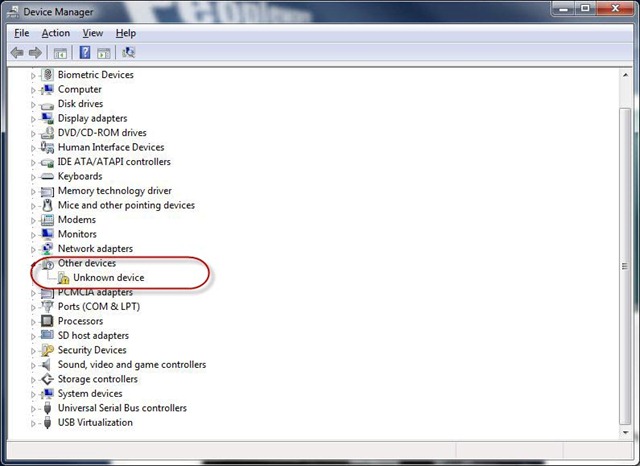
    Certamente que após a formatação e posterior instalação do sistema operativo já se questionou sobre como obter os drivers de um Unknown Device (Dispositivo desconhecido). Se eu desconheço a referência daquele dispositivo , então vai ser complicado encontrar os drivers correctos. O que fazer para tentar colocar em funcionamento esse dispositivo?
    Bem, uma das formas é por exclusão de partes, isto é, verificamos quais os dispositivos que ainda não se encontram a funcionar e tentamos encontrar os drivers para os restantes.
    Image1

    No entanto este não é um processo trivial pois podemos andar à procura de um driver  que nem sequer corresponde ao dispositivo desconhecido em questão. O dilema continua…que Unknown Device (Dispositivo Desconhecido) é aquele??? E assim se perdem umas boas horas.
    Para tentar resolver estas situações deixamos aqui uma dica que consideramos simplesmente fantástica.

    Como identificar o dispositivo

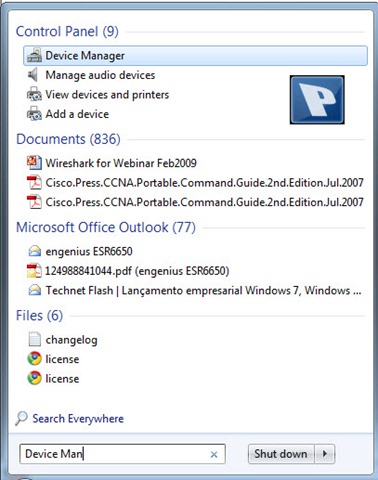
    Vamos começar por ir ao Control Panel –>System—>Devices Tab—>Devices Manager. Para quem quiser um atalho, basta escrever Device Manager no Search Box do menu Iniciar
    24-11-2009 21-28-55
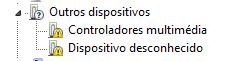
    Em seguida identificamos o dispositivo em questão.
    Image2
    Como podemos ver os dispositivos estão normalmente agrupados por função. No caso dos Unknow Devices (dispositivos desconhecidos) existe uma categoria adicional denominada de Other Devices (Outros dispositivos).
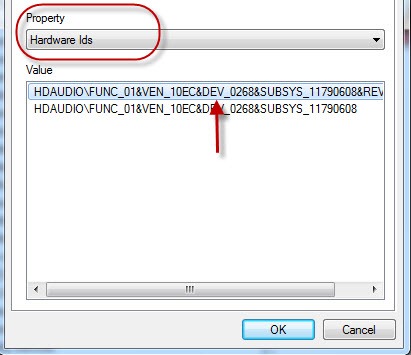
    O próximo passo é carregar num desses  Unknow Devices e depois ir a details e definir como propriety (proriedade) Hardware Ids
    Image4
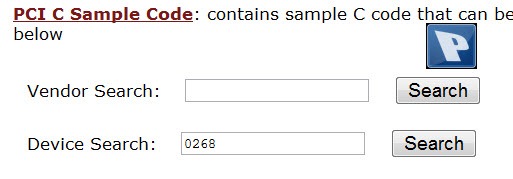
    Aí podemos verificar os ID’s do Hardware e podemos usá-los para tentar identificar o nosso hardware. Para isso vamos usar o site PCIDatabase e fazer uma procura pelo ID do nosso dispositivo que consiste em 4 dígitos que seguem ao DEV_. Para este exemplo vamos considerar o DEV_0268.
    Image5
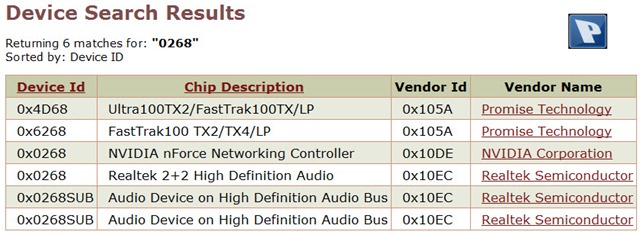
    Como resultado temos a seguinte informação
    Image6
    Na primeira coluna temos os devices ID, na segunda coluna a descrição do dispositivo. A seguir temos a informação do Vendor, informação essa que também está nos detalhes dos nossos dispositivos e por último o nome do Vendor. No nosso caso verificamos que o Unknown device pertence ao som (0X0268SUB, por comparação nos details do Hardware)
    Com esta informação, a pesquisa de drivers torna-se mais simples pois apenas temos de colocar a descrição do hardware no google e certamente que obteremos resposta.

     Se você não consegue encontrá-lo por uma simples pesquisa como a acima, então você tem que começar a criativa. A próxima coisa que eu procuro é o HardwareID: "PCI\VEN_1524&DEV_0530 driver" or "VEN_1524&DEV_0530 driver". Noventa e cinco por cento do tempo, um dos acima retorne resultados positivos. Ocasionalmente, porém, especialmente com dispositivos realmente antigas ou raras, os drivers podem não existir para o sistema operacional que você precisa. Nesse caso, não há muito que você possa fazer sobre isso.
    Lembrando os drivers do VISTA sempre funcionam para o Win7.


     Fonte: http://pplware.sapo.pt/truques-dicas/como-identificar-unknown-devices/
     Fonte Original: http://techforcommoners.blogspot.com.br/2009/10/how-to-identify-unknown-devices-in.html

    15 junho 2013

    20 Dicas para você detonar no Google

    20 Dicas para você detonar no Google

    Vá além do básico e aprenda a refinar suas pesquisas para obter melhores resultados.

    Por Ladislau Freitas em 21/Jun/2012

    O Google, como ferramenta de pesquisa, é muito mais complexo do que aparenta sua singela página inicial. Existe um verdadeiro arsenal de opções para refinamento de busca que a maior parte dos usuário simplesmente desconhecem.

    Nós reunimos algumas delas. Confira:
    1) Estou com sorte!
    É realmente incrível: muitas pessoas simplesmente nunca prestaram atenção no segundo botão de pesquisa abaixo da caixa de pesquisa do Google. Repare que, quando você entra na página principal, existem dois botões: "Pesquisa Google" e "Estou com sorte". Como normalmente digitamos e que queremos e em seguida pressionamos [ENTER], o Google executa automaticamente o evento do botão "Pesquisa Google". Isso faz com que o recurso "Estou com sorte" passe despercebido para muitos usuários. O "Estou com sorte" redireciona seu navegador automaticamente à primeira página encontrada na pesquisa e, em combinação com outras tags (que você poderá conferir adiante), este recurso torna-se muito valioso, levando-o exatamente ao site que você deseja sem que para isso você tenha que ler páginas e mais páginas de resultado de pesquisa.
    Experimente digitar na pesquisa: "Superdownloads" e em seguida pressionar o botão ?Estou com sorte?.


    Detalhe: se você estiver usando o "Chrome" como navegador, talvez você não consiga clicar nesta opção, já que o navegador do Google dá preferência para a ferramenta "Suggest", que lista automaticamente algumas sugestões de pesquisa. Para usuários do IE, basta clicar fora da caixa de pesquisa e clicar no botão mencionado.

    2) Usando aspas duplas
    Você pode ainda não ter percebido, mas usar ou não aspas duplas em uma pesquisa do Google faz muita diferença. Se você digita "Receita de bolo de chocolate", o Google irá mostrar somente páginas de site que contenham exatamente esta sequência de palavras. Se você digitar Receita de bolo de chocolate, o Google irá mostrar os sites que apresentam todas as palavras digitadas, independente se elas estão na seqüência que você digitou ou não (ou seja, formando a frase que você digitou ou simplesmente espalhadas pela página). Desta forma, se você deseja um resultado mais preciso, que encontre exatamente a frase do jeito que você digitou, use aspas duplas. Se você pretende uma busca mais genérica, não use aspas. 

    3) Forçando o Google a incluir um termo na pesquisa (Operador +)
    Algumas palavras, às vezes, são ignoradas pelo mecanismo de busca do Google. Isso acontece porque o Google utiliza o conceito de "stop words". "Stop Words" são palavras que o mecanismo ignora por serem irrelevantes à maioria das pesquisas. Por exemplo, em Bolo de Chocolate a palavra "de" é normalmente ignorada (a não ser que a frase inteira esteja entre aspas duplas). Mas se usar aspas duplas não traz exatamente o resultado que você deseja, existe uma outra maneira de fazer com que o Google inclua uma palavra digitada na pesquisa. Basta acrescentar como prefixo o sinal "+". Isso força o mecanismo a encontrar determinado termo. Um bom exemplo seria procurar por Star Wars Episode I. Se você não colocar a frase inteira entre aspas, o mecanismo irá ignorar o "I". Para forçar a pesquisa de "I", digite Star Wars Episode +I. O sinal "+" também serve para fazer com que o google não procure por similares. Por exemplo, se você digitar favorite +book, o google procurará por favorite e, também, por favourite. Para evitar isso, acrescente um sintal de mais em favorite, ou seja, +favorite.
    Observação: não coloque o sinal de + seguido de espaço. O sinal deve ficar "colado" na palavra desejada.

    4) Forçando o Google a excluir um termo da pesquisa (Operador -)
    Se você deseja procurar, por exemplo, por "salsa" (planta), mas quer evitar os resultados que tem relação com a dança salsa, basta digitar: salsa -dança.

    5) Forçando a inclusão de similares (Operador ~)Ao usar o operador "~" como prefixo para seus termos de pesquisa, você está informando o mecanismo do Google que ele está autorizado a exibir como resultado termos similares ao que foi digitado. Por exemplo ~correr retorna, além do termo "correr", termos como "corrida", "corra", etc...
    Observação: Este operador parece funcionar melhor para termos em inglês.

    6) Um ou outro, mas não ambos! (Operador |)
    O operador | (barra vertical ou "pipe") funciona como um operador lógico "OU". Aliás, a barra pode ser substituída por essa palavra. O resultado é o mesmo.
    Este operador faz com que o Google devolva resultados relacionados a um termo de pesquisa ou outro, mas não ambos em um mesmo local. Por exemplo, o termo de pesquisa Tahiti | Hawaii retorna resultados sobre Tahiti e Hawaii, mas não retorna páginas onde existam essas duas palavras simultaneamente.
    Adicionalmente você pode incluir mais termos neste tipo de pesquisa, por exemplo:
    Tahiti | Hawaii | Fiji

    7) Trabalhando com intervalos numéricos (Operador ..)
    Quer saber informações sobre Guerras ocorridas entre os anos de 1900 e 2000? É fácil. No Google digite guerra 1900..2000. Quer saber sobre revoluções ocorridas entre 1500 e 1900? Digite revolução 1500..1900.

    8) Trabalhando com curingas (Operador *)
    O operador *, num termo de pesquisa que estiver entre aspas, funciona como o caractere curinga do DOS. Por exemplo: Digamos que você não se lembre do nome completo do famoso diretor de cinema Francis Ford Coppola. Se você digitar ?Francis * Coppola? no Google, o mecanismo de busca irá substituir o * por qualquer palavra que exista entre as palavras Francis e Coppola. No nosso caso, a palavra Ford.

    9) Modificando o número de resultados por página de pesquisa
    Você não precisa ir ao formulário de pesquisa avançado para modificar o número de resultados por página que o mecanismo de busca do Google retorna. Basta fazer a pesquisa normalmente e, após o Google exibir o resultado, acrescentar &num=x no final da string URL no navegador, onde x é o número desejado por página.

    10) Especificando tipo de arquivo para os resultados
    Você pode filtrar os resultados obtidos por tipo de arquivo. Por exemplo, se você procura por "Universo" e deseja receber somente os resultados que estiverem no formato PDF, então basta usar o operador de pesquisa "filetype:". Exemplo: universo filetype:pdf

    11) Forçando o Google a procurar em um site específico
    Se você deseja receber os resultados de pesquisa provenientes de um único site, basta utilizar o operador "site:". Por exemplo downloads site:superdownloads.com.br

    12) Forçando o Google a procurar em um tipo específico de domínio
    Pode ser que você queira excluir os sites comerciais (.com) do resultado de suas pesquisas. Digamos, por exemplo, que você quiera procurar por "universo" somente em sites governamentais (.gov). Para isso, use a seguinte string de pesquisa: universo site:.org

    13) Forçando o Google a procurar o termo desejado somente no endereço
    Você pode fazer com que o google "olhe" apenas no endereço para procurar por um termo. Por exemplo: allinurl:cachorro irá retornar somente sites que contenham a palavra cachorro em seus links URL.

    14) SafeSearch
    O Google dispõe de um mecanismo que pode filtrar automaticamente conteúdo pornográfico ou sexualmente explícito. Basta incluir, ao final da url de pesquisa, a string &safe=active

    15) Busca por sites semelhantes
    Você pode procurar por sites parecidos com algum outro que você já conhece. Por exemplo, para procurar por sites semelhantes ao www.guiadohardware.net, digite related:www.guiadohardware.net

    16) Busca por sites que têm link para um site específico
    Você pode tentar descobrir quais são os sites que possuem link para o seu site usando o operador "link:". Por exemplo, para saber quais são os sites que têm link para o site fazenda.gov.br, digite link:www.fazenda.gov.br

    17) Buscar somente nos campos de título de uma página
    Se o que você está procurando tem que estar no título de uma página, utilize o operador "allintitle:". Por exemplo: allintitle:carros

    18) Buscar somente no texto de uma página
    Se o que você está procurando tem que estar no texto de uma página, utilize o operador "allintext:". Por exemplo: allintext:carros

    19) Pesquisando dentro do cache do google
    O Google normalmente armazena uma versão do site em um cache particular, de modo que você pode consultá-lo caso o site que você esteja procurando estiver fora do ar. Para fazer isso, utilize o operador "cache:". Por exemplo:cache:www.fazenda.gov.br

    20) Calculadora
    O Google pode ser usado como uma calculadora. Experimente, por exemplo, digitar:
    2 + 2 (2 mais 2)
    2 ? 2 (2 menos 2)
    2 * 2 (2 vezes 2)
    2 ^ 2 (2 elevado à 2)
    2 sqrt 2 (raiz quadrada de 2)
    5*9+(sqrt 10)^3=

    Fonte: http://www.superdownloads.com.br/materias/20-dicas-detonar-no-google.html#ixzz2WKFzym00

    05 abril 2012

    Rastrear encomendas da China e de outros paises

    Rastrear encomendas da China e de outros paises

    Fiz uma compra no Mercado Livre e me deu uma certa dor de cabeça, pois o prazo de recebimento era bem extenso e fiquei com medo de não receber a mercadoria... recebi um código de rastreamento do vendedor, mais esse não constava no correios brasileiros e sim nos correios da China, e após uma busca na net, descobri enfim como rastrear a minha encomenda. Se você tem um codigo de rastreamento e nao sabe onde verificar veja as opções abaixo:

    Rastrei encomendas da China

    Trace China Post Register Mail, Codigo semelhante "RR123456789CN"

    Insira o codígo na caixa acima, e depois clique em: Consultar


    Trace China Post EMS Parcel


    Codigo semelhante a esse "EE123456789CN"

    Click to refresh

    Insira o codígo na caixa da esquerda e copie o codígo acima na caixa da direita, depois clique em: Consultar


    Rastreio de encomendas nos EUA


    Insira o codígo de rastreio #  i.e."RR123456789CN"na caixa acime e clique em:Consultar


    Rastreio de encomendas de Hong Kong Post


    Codigo semelhante a esse: "RA123456789HK"ou "EE123456789HK"

    Insira o codígo na caixa abaixo e clique em: Consultar


    Rastreio de encomendas no Brasil


    Entre com as 13 posições do identificador do objeto Ex: SS123456789BR,
    ou vários identificadores separados por ponto-e-vírgula EX: SS123456789BR;SE987654321BR
    Insira o codigo da sua encomenda e clique em: Pesquisar

    Os codigos de rastreamento de encomendas vindas da China podem ser acompanhados no site dos Correios apartir do momento que eles são recebidos aqui no Brasil.

    Outros sites de rastreio no mundo
    USA: www.usps.com
    Canada: www.canadapost.com
    Ireland: www.anpost.ie
    Danmark: www.postdanmark.dk
    Sweden: www.posten.se
    Switzerland: www.swisspost.ch
    New Zealand: www.nzpost.co.n


    31 março 2012

    Tutorial configuração do Router D-Link DIR-615

    D-Link DIR-615

    1. Para acessar as configurações do modem, abra seu navegador e na barra de endereço digite: 192.168.0.1 e tecle enter;
    2. Selecione o usuário Admin e Password: (deixe em branco) e clique "OK";

    3. Na tela de abertura, clique em Internet Connection Setup Wizard;

    4. Clique em Next;

    5. Defina a senha do usuário Admin preenchendo o campo "Password" e confirme-a no campo "Verify Password" e clique em "Next";

    6. Selecione a opção "(GMT -03:00) Brazilia" e clique em "Next";

    7. Selecione a opção "Username / Password Connection (PPPoE)" e clique em "Next";

    8. Digite seu nome de usuário e senha fornecido pelo seu provedor de acesso e clique em "Next";

    9. Clique em "Connect";

    10. Em "Wireless Settings", clique em "Wireless Network Setup Wizard";

    11. Em "Network Name (SSID)" digite o nome de sua conexão (ex.: MINHA_CONEXAO) e selecione a opção "Manually assign a network key" e clique em "Next";

    12. Em "Wireless Security Password" digite a senha para a rede Wireless e clique em "Next";

    13. Clique em "Save".

    24 setembro 2011

    Como colocar o ícone "Mostrar Área de trabalho" na Barra de Tarefas do Windows7

    Como colocar o ícone "Mostrar Área de trabalho" na Barra de Tarefas do Windows7.
    Antes de fazer isso tem de seguir o procedimento abaixo:
    Colocar a antiga barra de inicializacao rapida de volta no Windows7
    Depois você tem de fixar um ícone na Barra de tarefas.
    É importante, antes de mais nada, liberar os arquivos, pastas e extensões ocultos apareçam. Para isso, abra o Explorer, clique em "Organizar" e selecione "Opções de pasta e pesquisa":
    Na janela que se abre, deixe desmarcada a opção "Ocultar as extensões dos tipos de arquivo conhecidos". Em seguida, selecione "Mostrar arquivos, pastas e unidades ocultas". Pressione o botão "Ok" para confirmar:
    Agora, clique com o botão direito na Área de trabalho e selecione "Novo" > "Documento de Texto":
    Renomeie o arquivo criado para "Mostrar Área de Trabalho.EXE":
    Uma janela perguntando se você deseja continuar com a alteração aparece. Pressione "Sim":
    Clique com o botão direito sobre o novo arquivo e selecione "Fixar na Barra de Tarefas":
    Abra o Bloco de Notas ("Iniciar" > "Acessórios" > "Bloco de Notas") e cole o seguinte código dentro:
    [Shell]
    Command=2
    IconFile=explorer.exe,3
    [Taskbar]
    Command=ToggleDesktop
    Clique para salvar o arquivo. Vá até a pasta "C:\Users\NOMEDESEUUSUÁRIODOWINDOWS\AppData\Roaming\Microsoft\Internet Explorer\Quick Launch\User Pinned\TaskBar" (1), selecione "Todos os arquivos" e salve como "Mostrar Área de Trabalho.SCF" (2):
    Clique com o botão direito sobre o ícone que foi fixado na Barra de tarefas. Depois, pressione novamente com o botão direito sobre "Mostrar Área de Trabalho" e selecione "Propriedades":
    Em "Destino" (1), você deve colocar o caminho "C:\Users\NOMEDESEUUSUÁRIODOWINDOWS\AppData\Roaming\Microsoft\Internet Explorer\Quick Launch\User Pinned\TaskBar\Mostrar Área de Trabalho.SCF".
    Depois, clique em "Alterar Ícone" (2) e escolha algo de sua preferência para o atalho:
    Pronto, agora basta reiniciar o computador para que o ícone e o atalho funcionem perfeitamente pela Barra de tarefas do Windows 7:

    visualizações